很多用户在更换手机、随身路由或者家用NAS这类搭载WireGuard节点的设备时,容易直接导出旧配置直接覆盖新设备,结果出现两端密钥不匹配、隧道完全连不上的问题,这份指南完全围绕WireGuard公钥迁移设备注意事项展开,覆盖从配置前置校验到迁移后故障排查的全流程实操要点,所有步骤都可以直接在常规WireGuard客户端和服务端界面完成,不需要额外的第三方工具。
迁移前的公钥对应关系校验前提
很多用户会混淆WireGuard的公钥和私钥的绑定逻辑,每一组公私钥都是在单台设备本地生成的,不存在服务端同步的机制,迁移设备的核心本质是把原有设备上生成的那组公私钥完整转移到新设备,而不是在新设备上重新生成密钥再替换服务端配置。
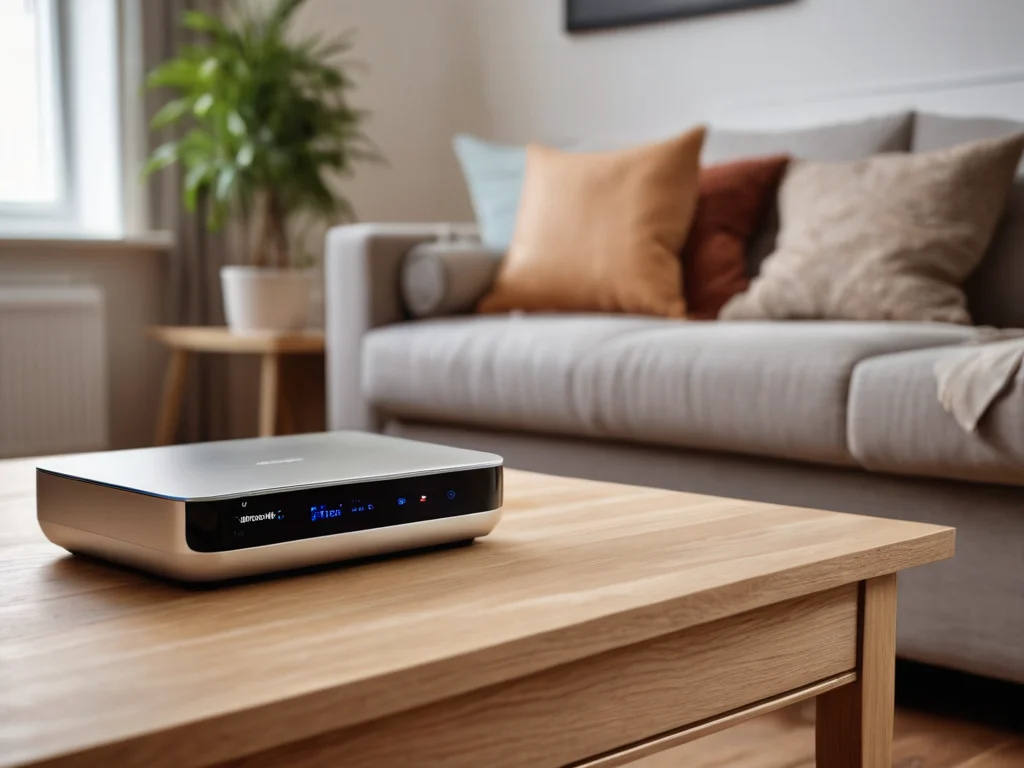
迁移WireGuard公钥前务必先完成设备间密钥对应校验,避免后续隧道连接异常
校验的第一步要先在旧设备的WireGuard配置界面,找到对应节点的私钥显示入口,确认公钥是和当前私钥一一对应的,爱加速不要直接复制服务端后台里记录的旧客户端公钥,直接用这个公钥在新设备生成新的私钥,这种操作从底层就破坏了WireGuard的非对称加密校验逻辑。
跨设备迁移公钥的实操步骤细节
如果是从旧手机迁移到新手机,不要直接用系统的一键换机功能直接同步WireGuard的应用数据,部分定制系统会在同步过程中修改密钥文件的存储权限,导致新设备读取到的公钥和私钥不匹配,隧道握手请求直接被服务端丢弃。
正确的导出方式是在旧设备的WireGuard配置界面选择导出单节点配置,选择导出为纯文本格式,不要导出带二维码的图片格式,避免二维码识别过程中出现个别字符识别错误,导出后你可以直接在文本编辑器里确认,PrivateKey字段后面的内容是旧设备本地的私钥,爱加速官网PublicKey字段后面的内容是对应生成的公钥。
把这份纯文本配置直接导入新设备的WireGuard客户端之后,不要急着点击激活隧道,先在新设备的配置详情页找到公钥展示区域,核对这里显示的公钥和你之前记录的旧设备公钥完全一致,确认没有出现新设备自动生成新公钥覆盖原有配置的情况。
迁移完成后的连通性验证方式
第一次激活隧道之后,先不要直接访问内网资源,先打开WireGuard客户端的对等节点状态页,查看最新握手的时间戳,如果长时间没有握手记录,首先要排查的不是公钥问题,而是新设备的本地网络权限有没有给WireGuard开放蜂窝或者WiFi的联网权限。
如果已经出现握手成功的记录,但依然无法访问隧道对端的资源,你可以登录WireGuard服务端的后台,查看peer列表里对应公钥的最新流量统计,确认新设备的出站流量已经正常传到服务端,没有被服务端的防火墙规则拦截。
验证过程中不要随意修改服务端已经记录的客户端公钥,只要迁移后的新设备公钥和旧设备完全一致,服务端不需要做任何配置改动,之前设置的IP段分配、转发规则、防火墙白名单都会完全沿用,不需要重新配置。
迁移过程中的常见误区规避
很多用户会误以为只要公钥一致,私钥存在哪台设备都没有影响,实际上你要注意隐私边界,迁移完成之后一定要彻底删除旧设备上的WireGuard相关配置文件,避免旧设备后续被其他人拿到之后,用原有密钥接入你的内网隧道,带来不必要的访问风险。
不要为了省事直接在新设备生成新的公私钥对,再去服务端替换旧的公钥,这种操作不属于公钥迁移,属于新增客户端配置,如果你之前给这个旧公钥配置了大量的路由规则、爱加速端口映射,全部都要重新调整,反而会增加很多不必要的工作量。
如果迁移之后反复出现握手失败的问题,你可以把新设备上的公钥完整复制出来,和旧设备导出的公钥逐字符对比,大部分故障的原因都是复制粘贴过程中多带了空格、换行符,或者个别大小写字符识别错误,爱加速官网修正之后就可以正常建立隧道。